










เคยถ่ายรูปสวย ๆ มาแล้วมีคนเดินผ่านหลังพอดี? หรือได้ภาพสินค้าจากลูกค้ามาแล้วมีสายไฟ มีถังขยะ มีของรกติดมาในเฟรม?
เมื่อก่อนงานแบบนี้คือการนั่ง Clone Stamp ทีละจุด ปาดแล้วดูขอบ ปาดใหม่อีกรอบ กว่าจะเนียนก็หมดไปครึ่งชั่วโมง ตอนนี้ Photoshop มีเครื่องมือชื่อ Generative Remove ที่แค่ระบายทับสิ่งที่ไม่ต้องการ แล้ว AI จะเติมพื้นหลังให้เองภายในไม่กี่วินาที
บทความนี้ทดสอบจริงบน Photoshop 2026 (เวอร์ชัน 27.9) ทุกภาพเป็นหน้าจอจริง ไม่ใช่ภาพจากคู่มือ อ่านจบใช้งานได้เลยภายใน 10 นาที
Generative Remove คืออะไร
Generative Remove ไม่ใช่เครื่องมือแยกต่างหาก แต่เป็น โหมดของ Remove Tool ที่ขับเคลื่อนด้วย Adobe Firefly เหมือนกับ Generative Fill — ต่างกันตรงที่ตัวนี้ออกแบบมาเพื่อ “ลบ” โดยเฉพาะ
จุดเด่นคือ ไม่ต้องพิมพ์คำสั่ง (prompt) อะไรเลย แค่ใช้พู่กันระบายทับสิ่งที่อยากให้หายไป ปล่อยเมาส์ แล้ว Photoshop จะอ่านบริบทรอบ ๆ แล้วสร้างพื้นหลังขึ้นมาแทนที่ให้กลมกลืน
ก่อนหน้านี้ Photoshop มี Content-Aware Fill กับ Spot Healing Brush ที่ทำงานคล้ายกัน แต่ทั้งสองตัวใช้วิธี “ก๊อปพิกเซลข้างเคียงมาปะ” ซึ่งจะพังทันทีถ้าพื้นหลังมีรายละเอียดเยอะหรือมีเส้นตรงพาดผ่าน ส่วน Generative Remove สร้างพิกเซลใหม่ขึ้นมาจริง ๆ จึงรับมือกับพื้นหลังยาก ๆ ได้ดีกว่ามาก
ถ้าอยากอ่านสเปกทางการของเครื่องมือนี้ Adobe มีคู่มืออยู่ที่ Remove objects from images in Photoshop
ข่าวดีที่หลายคนเข้าใจผิด: Generative Remove ไม่หัก Generative Credits
Photoshop ขึ้นข้อความยืนยันเองตอนประมวลผลว่า “Removing uses generative AI, but does not use generative credits.” ต่างจาก Generative Fill ที่หักเครดิตทุกครั้ง — ลบได้ไม่จำกัดจำนวนครั้ง
Generative Remove ต่างจาก Generative Fill ยังไง
| Generative Remove | Generative Fill | |
|---|---|---|
| ใช้ทำอะไร | ลบของออกอย่างเดียว | ลบก็ได้ เพิ่มของก็ได้ เปลี่ยนพื้นหลังก็ได้ |
| ต้องพิมพ์ prompt ไหม | ไม่ต้อง | พิมพ์ได้ (หรือเว้นว่างก็ได้) |
| วิธีเลือกพื้นที่ | ระบายด้วยพู่กัน | ทำ Selection ก่อน |
| หักเครดิต AI ไหม | ไม่หัก | หัก |
| ให้เลือกผลลัพธ์หลายแบบไหม | ไม่ ได้ผลเดียวเลย | ได้ 3 แบบให้เลือก |
| เหมาะกับ | เก็บงานเล็ก ๆ ลบสิ่งรบกวน | งานที่ต้องสร้างของใหม่เข้าไป |
พูดง่าย ๆ คือ ถ้าจะลบอย่างเดียวให้ใช้ Generative Remove เพราะเร็วกว่า ไม่ต้องคิดคำสั่ง และไม่เปลืองเครดิต
วิธีใช้ Generative Remove ทีละขั้นตอน
1. เปิดภาพแล้วเลือก Remove Tool
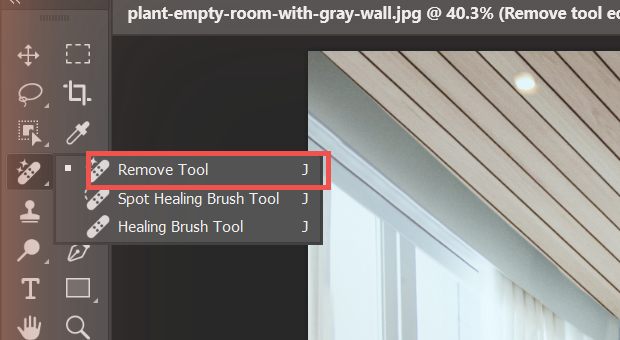
เปิดไฟล์ภาพใน Photoshop จากนั้นมองหา Remove Tool ในแถบเครื่องมือด้านซ้าย มันอยู่รวมกลุ่มเดียวกับ Spot Healing Brush และ Healing Brush
วิธีที่ชัวร์ที่สุดคือ คลิกขวา ที่ไอคอนกลุ่มนั้น เมนูจะกางออกมาให้เห็นทั้งสามตัว แล้วเลือก Remove Tool (ปุ่มลัดคือ J)
ถ้าแถบเครื่องมือหายไปเลย อ่านวิธีเรียกกลับได้ที่ แถบเครื่องมือใน Photoshop หาย
2. ตั้งโหมดเป็น Generative AI ในแถบ Options
ขั้นตอนนี้สำคัญที่สุดและเป็นจุดที่คนพลาดบ่อย หลังเลือกเครื่องมือแล้ว ให้ดูแถบ Options ด้านบน จะเจอ dropdown ที่เขียนว่า “Auto (May use generative AI)” คลิกเข้าไปจะเห็นสามตัวเลือก
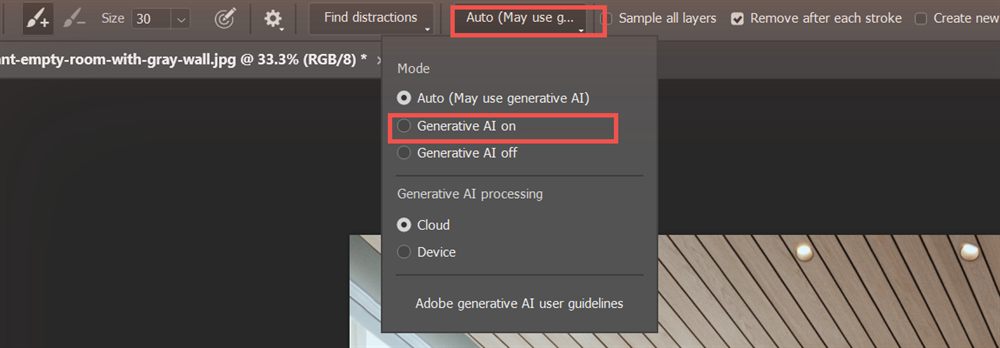
- Auto (May use generative AI) — ค่าเริ่มต้น Photoshop ตัดสินใจเองว่าจะใช้ AI หรือไม่
- Generative AI on — บังคับใช้ AI ทุกครั้ง แนะนำให้เลือกอันนี้
- Generative AI off — ปิด AI ใช้วิธีเก่าที่ก๊อปพิกเซลข้างเคียง
ด้านล่างยังมีหัวข้อ Generative AI processing ให้เลือกระหว่าง Cloud (ประมวลผลบนเซิร์ฟเวอร์ Adobe คุณภาพดีกว่า) กับ Device (ประมวลผลบนเครื่องตัวเอง ใช้ออฟไลน์ได้) ถ้าเน็ตปกติแนะนำให้ใช้ Cloud
3. เปิด “Create new layer” ก่อนเริ่มระบาย
ในแถบ Options เดียวกันจะมีช่องติ๊ก Create new layer ซึ่งปิดอยู่เป็นค่าเริ่มต้น แนะนำให้ติ๊กเปิดไว้ เพราะผลลัพธ์จะไปอยู่บนเลเยอร์ใหม่แยกต่างหาก ภาพต้นฉบับไม่ถูกแตะ ถ้าไม่ชอบก็ลบเลเยอร์ทิ้งได้เลย

อีกช่องคือ Remove after each stroke ที่เปิดไว้อยู่แล้ว หมายถึงพอปล่อยเมาส์ปุ๊บ AI จะประมวลผลทันที ไม่ต้องกดปุ่มอะไรเพิ่ม
4. ปรับขนาดพู่กันแล้วระบายทับสิ่งที่จะลบ
ปรับขนาดหัวแปรงด้วยปุ่ม [ (เล็กลง) และ ] (ใหญ่ขึ้น) หรือพิมพ์ตัวเลขในช่อง Size ตรงแถบ Options
ในตัวอย่างนี้ต้นไม้กว้างประมาณ 600 พิกเซล เลยตั้งหัวแปรงไว้ที่ 300 พิกเซล แล้วระบายไล่ลงมาเป็นแนวซิกแซกให้คลุมทั้งต้นและกระถาง
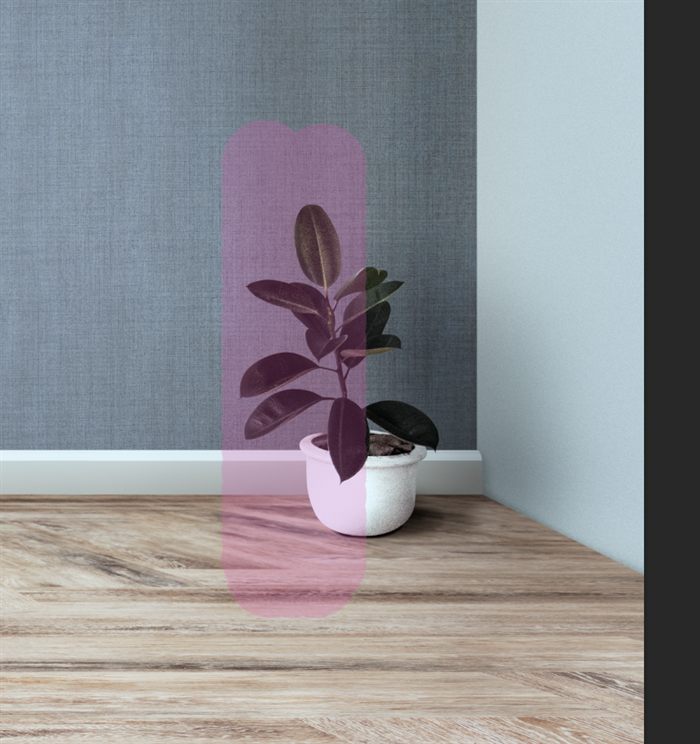
จุดสำคัญที่คนทำพลาดบ่อยที่สุด: ต้องระบายเลยขอบวัตถุออกไปเล็กน้อย และต้องคลุมเงาที่ทอดลงพื้นด้วย ถ้าระบายพอดีเป๊ะขอบวัตถุ มักจะเหลือเงาค้างเป็นรอยดำจาง ๆ
5. ปล่อยเมาส์แล้วรอ AI ประมวลผล
พอปล่อยเมาส์ Photoshop จะขึ้นหน้าต่าง “Removing area…” พร้อมแถบความคืบหน้า ใช้เวลาประมาณ 10–20 วินาที
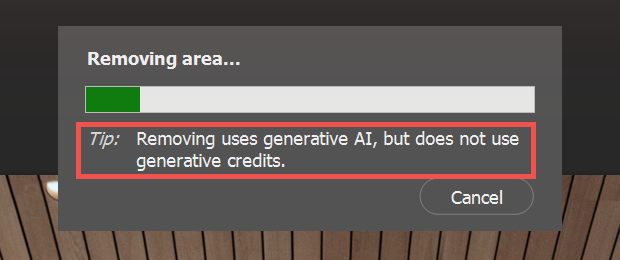
สังเกตข้อความในหน้าต่างนี้ให้ดี — Adobe เขียนไว้เองว่าการลบแบบนี้ไม่หักเครดิต AI
6. ตรวจผลลัพธ์
พอเสร็จ วัตถุจะหายไปและมีเลเยอร์ใหม่ชื่อ “Remove tool edits” โผล่ขึ้นมาใน Layers panel เหนือเลเยอร์ Background
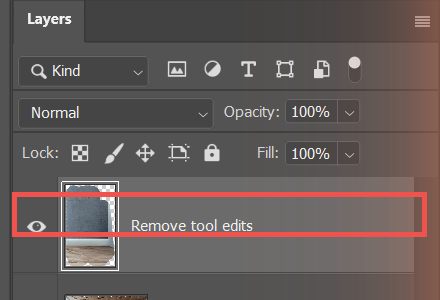
ไม่มีตัวเลือกให้เลือกหลายแบบเหมือน Generative Fill — ได้ผลลัพธ์เดียวเลย ถ้าไม่ถูกใจให้กด Ctrl + Z แล้วระบายใหม่ ผลจะออกมาไม่เหมือนเดิม
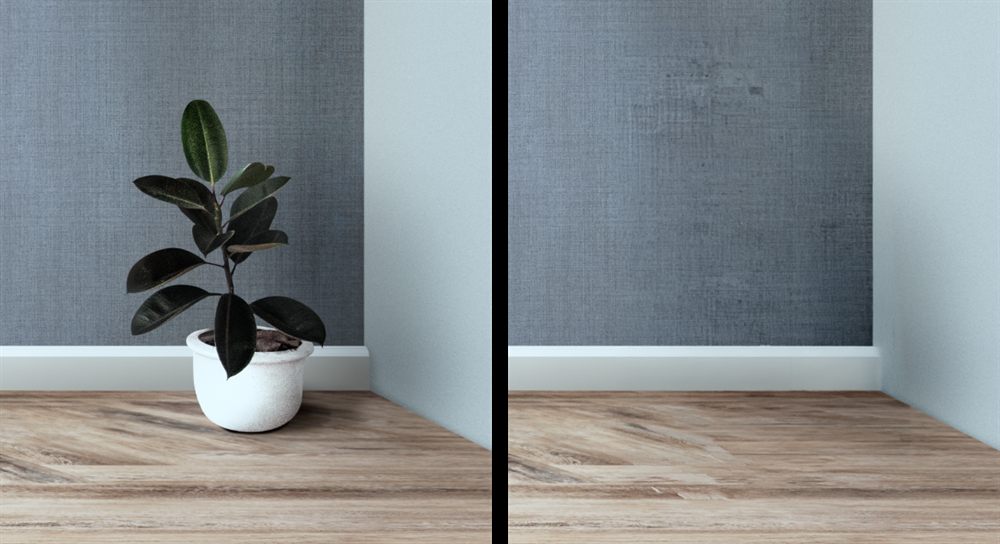
จะเห็นว่าบัวพื้นกับมุมห้องต่อกันได้เนียนมาก ทั้งที่ AI ต้องเดาว่าหลังต้นไม้มีอะไรอยู่
เทคนิคให้ผลลัพธ์เนียนขึ้น
- ลบทีละชิ้น อย่าระบายรวดเดียวหมดภาพ — ลบทีละวัตถุแล้วดูผลทีละครั้ง จะคุมคุณภาพได้ดีกว่าและแก้ย้อนง่ายกว่า
- คลุมเงาด้วยเสมอ — เงาที่ทอดลงพื้นคือจุดที่คนลืมบ่อยที่สุด ลบของแล้วเงายังอยู่จะดูออกทันที
- วัตถุใหญ่ให้แบ่งลบเป็นส่วน ๆ — ถ้าของกินพื้นที่เกินครึ่งภาพ AI จะเดาพื้นหลังยาก
- ไม่ถูกใจให้กด Ctrl+Z แล้วลองใหม่ — ผลแต่ละครั้งไม่เหมือนกัน บางทีรอบสองดีกว่ารอบแรกมาก
- ถ้าจะลบพื้นหลังทั้งหมด อย่าใช้เครื่องมือนี้ — ใช้ Remove Background จะเร็วและคมกว่ามาก
- ลองใช้ “Find distractions” — ในแถบ Options มี dropdown นี้อยู่ ช่วยหาสิ่งรบกวนอย่างสายไฟหรือคนในฉากหลังให้อัตโนมัติ เหมาะกับภาพที่มีของรกหลายจุด
ข้อจำกัดที่ควรรู้ก่อนใช้งานจริง
พื้นผิวที่มีลวดลายละเอียดคือจุดอ่อนที่สุด — ข้อนี้เจอกับตัวตอนทดสอบ ภาพตัวอย่างเป็นผนังบุผ้าลายทอถี่ ๆ พอ AI สร้างพื้นที่ใหม่ขึ้นมา โครงสร้างหลักอย่างบัวพื้นกับมุมห้องต่อได้เนียนมาก แต่เนื้อผ้าบริเวณที่สร้างใหม่จะนุ่มและเบลอกว่าผนังรอบข้าง ถ้าซูม 100% จะเห็นเป็นหย่อมที่ลายไม่ต่อเนื่อง
วิธีแก้คือหลังลบเสร็จให้เก็บงานต่อด้วย Clone Stamp เบา ๆ หรือเติม Noise ให้เข้ากัน และตรวจที่ซูม 100% ทุกครั้งก่อนส่งงาน
ต้องต่ออินเทอร์เน็ตถ้าใช้โหมด Cloud — ถ้าจำเป็นต้องทำออฟไลน์ให้สลับไปโหมด Device แต่คุณภาพจะสู้ Cloud ไม่ได้
ผลลัพธ์ไม่แน่นอน 100% — AI ช่วยร่นเวลาได้มาก แต่ยังไม่แทนสายตาคนทั้งหมด
เรื่องลิขสิทธิ์ใช้งานเชิงพาณิชย์ — Firefly ฝึกจากคลัง Adobe Stock และภาพที่หมดลิขสิทธิ์แล้ว Adobe จึงประกาศว่าปลอดภัยสำหรับงาน Commercial รายละเอียดอ่านเพิ่มได้ที่ Adobe Firefly คืออะไร
สรุป
Generative Remove คือทางลัดสำหรับลบสิ่งรบกวนออกจากภาพ แค่ระบายทับแล้วปล่อย ไม่ต้องพิมพ์คำสั่ง และไม่หักเครดิต AI
ก่อนเริ่มให้ตั้ง dropdown เป็น Generative AI on และติ๊ก Create new layer ไว้เสมอ
เทคนิคสำคัญที่สุดคือ ระบายเลยขอบวัตถุและคลุมเงาด้วย
จุดอ่อนที่ต้องระวังคือพื้นผิวที่มีลวดลายละเอียด ให้ซูม 100% ตรวจทุกครั้งก่อนส่งงาน
คำถามที่พบบ่อย
Generative Remove หักเครดิต AI ไหม?
ไม่หัก Photoshop ขึ้นข้อความยืนยันเองตอนประมวลผลว่า “Removing uses generative AI, but does not use generative credits.” ต่างจาก Generative Fill ที่หักเครดิตทุกครั้ง จึงใช้ลบได้ไม่จำกัดจำนวนครั้งตามแผน Creative Cloud ที่สมัครไว้
ทำไมลบแล้วยังเหลือเงาหรือขอบจาง ๆ?
เกือบทั้งหมดเกิดจากระบายไม่คลุมพอ ลองระบายใหม่ให้เลยขอบวัตถุออกไปอีกหน่อย และที่สำคัญคืออย่าลืมคลุมเงาที่ทอดลงพื้นด้วย เพราะ AI จะไม่ลบสิ่งที่เราไม่ได้ระบายทับ
ใช้ออฟไลน์ได้ไหม?
ได้ ในแถบ Options หัวข้อ Generative AI processing ให้เลือก Device แทน Cloud จะประมวลผลบนเครื่องตัวเองโดยไม่ต้องต่อเน็ต แต่คุณภาพและความเร็วจะสู้โหมด Cloud ไม่ได้ ถ้าเน็ตปกติแนะนำให้ใช้ Cloud

- Generative Remove ใน Photoshop ลบคน ลบวัตถุ ให้เนียนใน 1 คลิก (2026) - September 16, 2026
- วิธีตั้งค่า Auto Save ใน Photoshop กันไฟล์หาย (อัปเดต 2026) - June 24, 2026
- Raster กับ Vector คืออะไร ต่างกันยังไง เลือกใช้แบบไหนให้ถูกงาน (2026) - June 22, 2026