








Generative Fill คืออะไร? ทำไมถึงเปลี่ยนวิธีแต่งภาพไปตลอดกาล
Generative Fill คือฟีเจอร์ AI ใน Photoshop ที่ขับเคลื่อนด้วย Adobe Firefly — เลือกพื้นที่ในภาพ พิมพ์คำสั่งสั้นๆ (หรือไม่พิมพ์อะไรเลยก็ได้) แล้ว Photoshop จะ “เติม” หรือ “เปลี่ยน” บริเวณนั้นให้กลมกลืนกับภาพเดิม ภายในไม่กี่วินาที
ก่อนหน้านี้งานแบบนี้ต้องใช้ Clone Stamp, Content-Aware Fill หรือฝีมือ Retouch หลายชั่วโมง แต่ Generative Fill ทำให้จบงานได้ในไม่กี่คลิก เหมาะมากกับงานกราฟิกที่ต้องส่งเร็วแต่ต้องสวยด้วย
ต้องใช้ Photoshop เวอร์ชันไหน? Generative Fill มีมาตั้งแต่ Photoshop 25.0 (ปลายปี 2023) ถ้าใครใช้ Creative Cloud อยู่แล้วและอัปเดตล่าสุด จะมีฟีเจอร์นี้ให้ใช้แน่นอนในปี 2026
Generative Fill ทำอะไรได้บ้าง
1. ลบสิ่งของออกจากภาพ
เลือกบริเวณที่ไม่ต้องการ (คน, สาย, ขยะในพื้นหลัง) แล้วกด Generate โดยไม่ต้องพิมพ์คำสั่ง — Photoshop จะเติมพื้นที่นั้นด้วยเนื้อภาพที่กลมกลืนเอง
2. เพิ่มวัตถุใหม่เข้าไปในภาพ
เลือกพื้นที่ว่าง พิมพ์สิ่งที่อยากเพิ่ม เช่น “a small potted plant” แล้ว Photoshop จะวาดวัตถุนั้นให้แบบมีแสง-เงาเข้ากับภาพ
3. เปลี่ยนพื้นหลังทั้งหมด
เลือกพื้นหลัง พิมพ์ว่าอยากได้พื้นหลังแบบไหน เช่น “sunset beach background” ใช้บ่อยมากกับงานสินค้า/พอร์ตเทรต
4. แก้ Texture และรายละเอียดเล็กๆ
ใช้แก้ผิวเสีย, รอยยับเสื้อ, หรือแต่งพื้นผิววัสดุให้ดูเนียนขึ้นแบบเฉพาะจุด ไม่กระทบทั้งภาพ
วิธีใช้ Generative Fill ทีละขั้นตอน
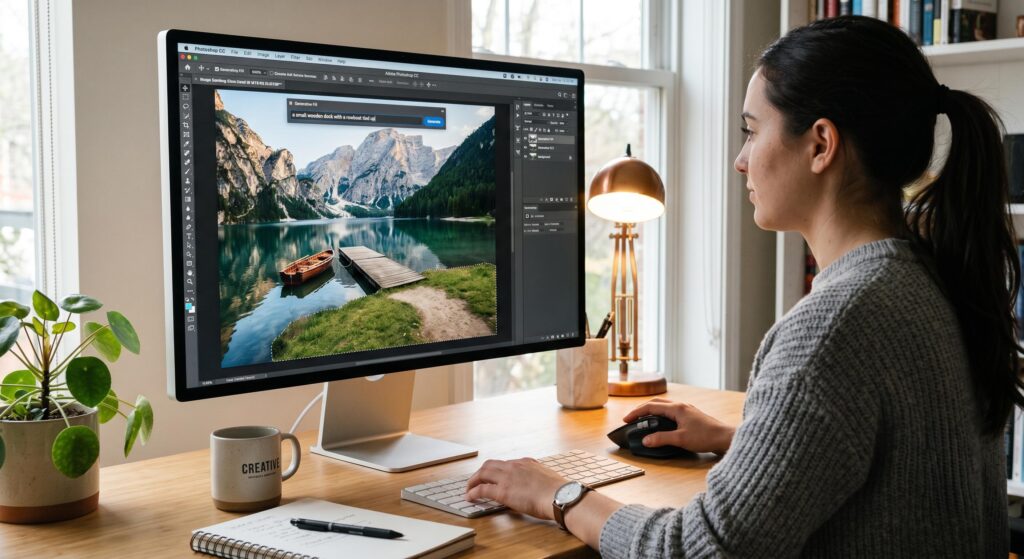
- เปิดภาพใน Photoshop
- เลือกเครื่องมือ Lasso Tool หรือ Quick Selection Tool แล้ววาดเลือกบริเวณที่ต้องการแก้
- มองหา Contextual Task Bar ที่ลอยอยู่ใกล้บริเวณที่เลือก จะมีปุ่ม “Generative Fill”
- พิมพ์คำอธิบาย (ภาษาอังกฤษแม่นยำสุด) หรือเว้นว่างไว้แล้วกด Generate
- Photoshop จะสร้างผลลัพธ์มาให้เลือก 3 แบบ ใน Properties panel — เลือกแบบที่ชอบที่สุด
- ไม่พอใจ? กด Generate ใหม่ได้เรื่อยๆ จนกว่าจะได้ภาพที่ต้องการ
ผลลัพธ์ทั้งหมดจะถูกสร้างเป็น Generative Layer แยกต่างหาก แก้ไข/ลบทิ้งได้ตลอดโดยไม่กระทบภาพต้นฉบับ
ตัวอย่างการใช้งานจริงในงานกราฟิก
สถานการณ์ 1: ภาพสินค้ามีคนเดินผ่านพื้นหลัง
→ เลือกคนคนนั้น กด Generate โดยไม่พิมพ์อะไร Photoshop จะเติมพื้นหลังให้กลมกลืนทันที
สถานการณ์ 2: รูปพอร์ตเทรตอยากเปลี่ยนฉากหลังให้ดูพรีเมียมขึ้น
→ เลือกพื้นหลังทั้งหมด พิมพ์ “modern minimalist studio, soft light” ได้ภาพที่ดูเป็นมืออาชีพในไม่กี่วินาที
สถานการณ์ 3: ภาพ Banner ต้องการของตกแต่งเพิ่มแต่ไม่มีสต็อกภาพ
→ เลือกพื้นที่ว่าง พิมพ์ของที่ต้องการ เช่น “string lights hanging” ได้องค์ประกอบใหม่แบบไม่ต้องหาภาพมาตัดต่อ
ข้อจำกัดที่ควรรู้ก่อนใช้งานจริง
- ภาพที่มีรายละเอียดซับซ้อนมาก (ลายมือ, ตัวอักษรเฉพาะ, โลโก้) Generative Fill อาจสร้างผลลัพธ์ผิดเพี้ยนได้ ควรตรวจสอบทุกครั้ง
- ต้องเชื่อมต่ออินเทอร์เน็ตตลอดเวลาที่ใช้ (ประมวลผลบน Cloud ของ Adobe)
- ใช้ Generative Credits ตามแพ็กเกจ Creative Cloud ที่สมัคร — ใช้เกินโควต้าจะถูกลดความละเอียดผลลัพธ์ลง
- ผลลัพธ์ที่ได้ปลอดภัยสำหรับใช้เชิงพาณิชย์ เพราะ Firefly ฝึกจากภาพที่มีลิขสิทธิ์ถูกต้องเท่านั้น
3 Tips ใช้ Generative Fill ให้ได้ผลดีที่สุด
Tip 1: เลือกพื้นที่ให้กว้างกว่าที่ต้องการแก้เล็กน้อย
ช่วยให้ AI มีขอบภาพรอบๆ ไปอ้างอิง ผลลัพธ์จะกลมกลืนกว่าเลือกแบบแคบจัด
Tip 2: ปล่อยให้ Prompt ว่างไว้ก่อนถ้าแค่อยากลบของออก
ไม่ต้องพิมพ์อะไรเลย Photoshop จะเดาบริบทจากภาพรอบๆ ได้ดีอยู่แล้วในกรณีลบสิ่งของ
Tip 3: ใช้ร่วมกับ Generative Expand เพื่อขยายองค์ประกอบ
ถ้าต้องเพิ่มพื้นที่ภาพและเติมเนื้อหาไปด้วย ใช้สองฟีเจอร์นี้ร่วมกันจะได้งานที่สมบูรณ์ในขั้นตอนเดียว
สรุป
Generative Fill คือหนึ่งในฟีเจอร์ AI ที่ทรงพลังที่สุดใน Photoshop ตอนนี้ — ลบของ เพิ่มของ เปลี่ยนพื้นหลัง ได้ในไม่กี่คลิกโดยไม่ต้องใช้ฝีมือ Retouch ขั้นสูง เหมาะมากสำหรับทั้งงานสินค้า, พอร์ตเทรต และงานออกแบบทั่วไปที่ต้องส่งเร็ว
ลองเปิด Photoshop แล้วเลือกพื้นที่ในภาพใดก็ได้ กด Generative Fill ดูครับ แล้วจะเข้าใจว่าทำไมหลายคนบอกว่ามันเปลี่ยนวิธีทำงานกราฟิกไปเลย

- Generative Remove ใน Photoshop ลบคน ลบวัตถุ ให้เนียนใน 1 คลิก (2026) - September 16, 2026
- วิธีตั้งค่า Auto Save ใน Photoshop กันไฟล์หาย (อัปเดต 2026) - June 24, 2026
- Raster กับ Vector คืออะไร ต่างกันยังไง เลือกใช้แบบไหนให้ถูกงาน (2026) - June 22, 2026